



2026.01.28
NotebookLMで作成した音声解説を対話形式からナレーション形式に変換する
 技術情報
技術情報
NotebookLMの音声解説機能は、資料を音声化してくれる便利なツールです。通勤中や家事をしながらでも、耳から情報をインプットできるため、時間を有効活用できます。しかし、NotebookLMが生成する音声は2人のホストによる対話形式となっているため、相槌や掛け合いが多く、核心的な内容に到達するまでに時間がかかってしまうという課題があります。
そこで今回は、NotebookLMで作成した音声解説を、対話形式からナレーション形式に変換する方法をご紹介します。この方法を使えば、17分の音声を4分程度に短縮することも可能で、より効率的に情報を吸収できるようになります。
変換方法の手順
ステップ1:Google AI Studio(無料)にアクセス
まず、Google AI Studio(無料)にアクセスします。
ステップ2:トランスクリプトの抽出
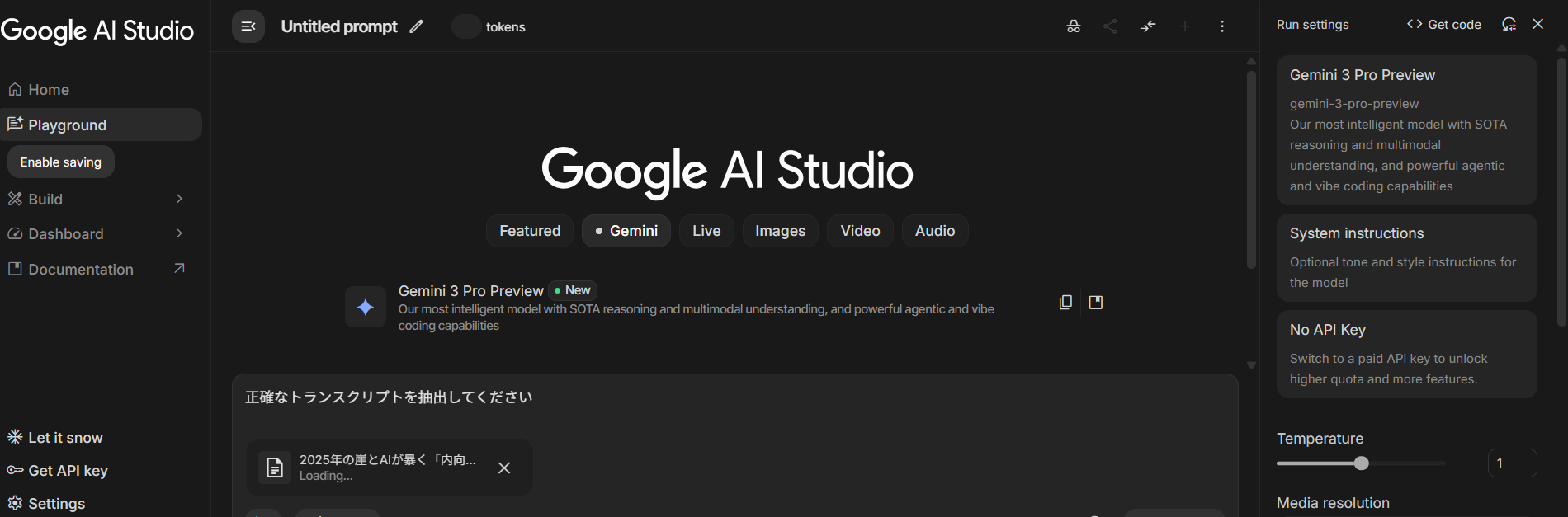
次に、NotebookLMで生成した音声解説ファイルをGoogle AI Studioにアップロードしてください。
アップロードが完了したら、最初のプロンプトとして「正確なトランスクリプトを抽出してください」と入力し、実行してください。これにより、音声ファイルから文字起こしが行われます。
ステップ2:原稿の作成
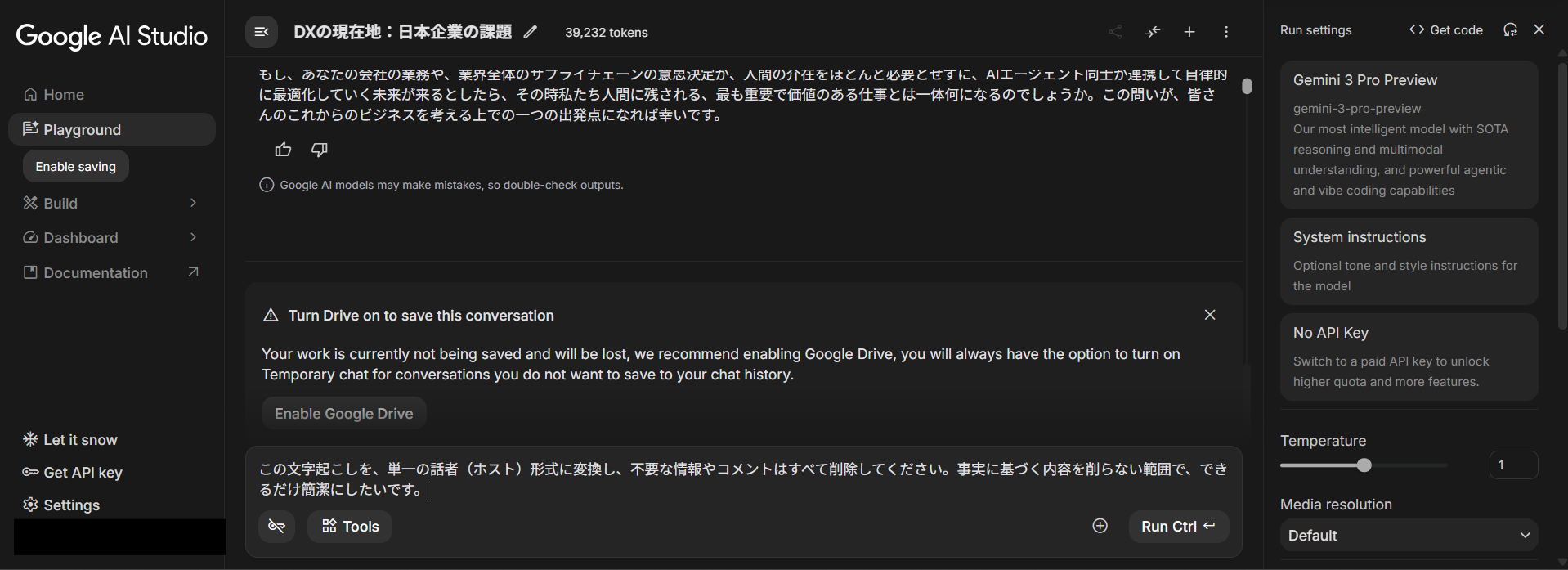
文字起こしが完了したら、次のプロンプトを入力して実行してください。
「この文字起こしを、単一の話者(ホスト)形式に変換し、不要な情報やコメントはすべて削除してください。事実に基づく内容を削らない範囲で、できるだけ簡潔にしたいです。」
このプロンプトにより、対話形式の冗長な部分が削除され、重要な情報だけが残った簡潔な文章が生成されます。
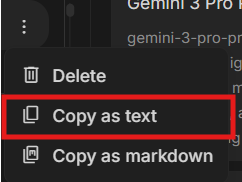
生成された要約テキストをコピーします。
三点リーダー→「Copy as text」をクリックしてください。
ステップ3:モデルの切り替えとモード設定
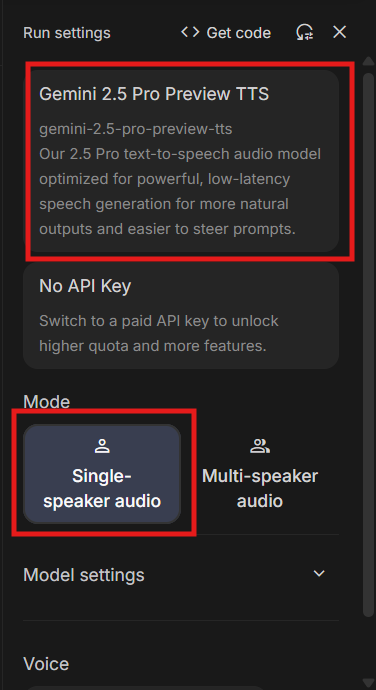
生成された要約テキストをコピーしたら、Google AI Studioのモデル設定を変更します。モデルを「Gemini 2.5 Pro Preview TTS」に変更し、モードも「single speaker audio」に切り替えてください。
ステップ4:ナレーション形式の音声の作成
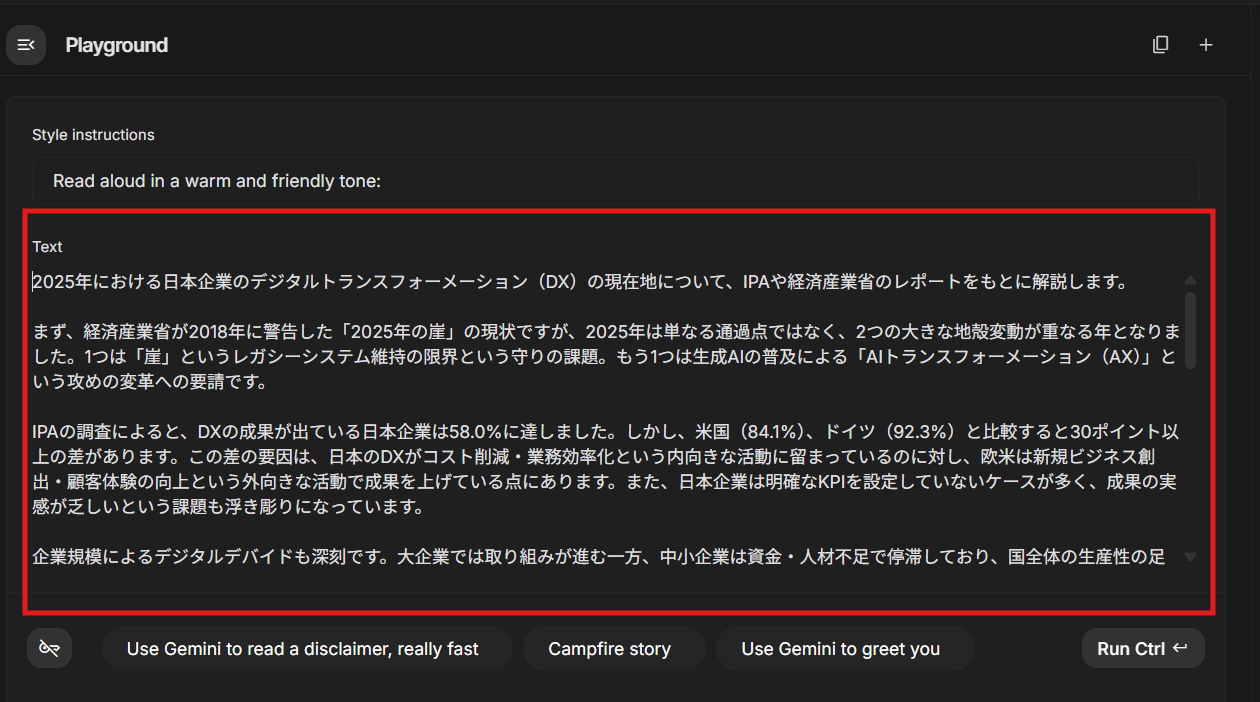
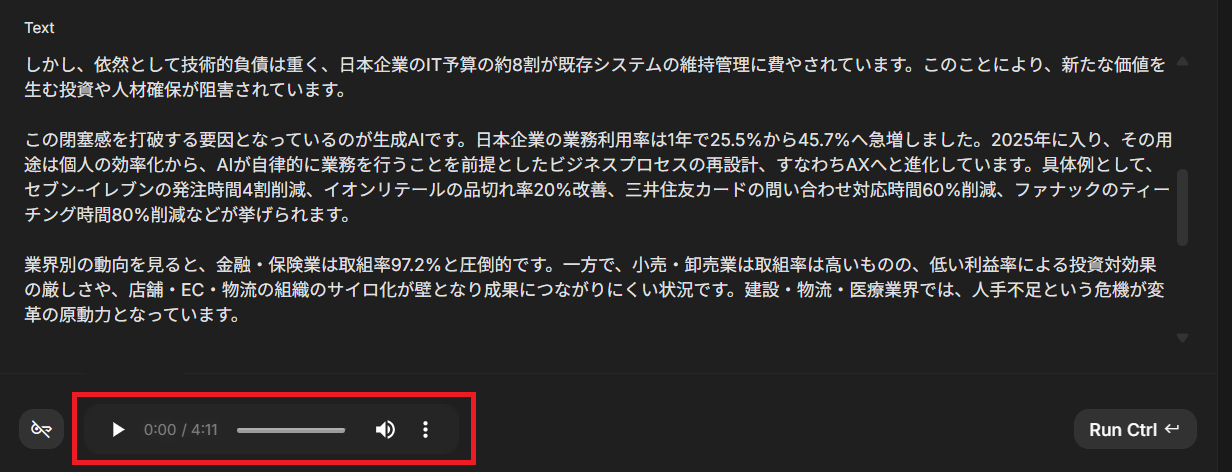
設定変更後、先ほどコピーした要約文章をテキスト欄に貼り付け、実行します。しばらく待つと、単一話者による音声が自動生成されます。生成された音声ファイルはダウンロードも可能なので、スマートフォンに保存して外出先で聞くこともできます。
まとめ
この方法を活用すれば、時間を大幅に短縮できます。対話形式特有の冗長さを排除し、核心的な情報だけを効率よく得られるため、限られた時間で多くの情報をインプットしたい方には特におすすめです。無料で利用できるGoogle AI Studioを使った簡単な手順なので、ぜひ試してみてください。
お知らせ
私たちは、建築DXを一緒に推進してくれる仲間を求めています。建築業界での経験を活かしたい方、デジタル技術が好きで興味がある方、効率的で新しい働き方に挑戦したい方、設計やプロジェクト管理のスキルを活かしたい方、新しいことにワクワクできる方。など大歓迎です!弊社では、「やりたい!」を形にできる自由な環境、最新技術に触れながら成長できる場、チームでの協力と学び合いを重視した文化、無理なく働けるフレキシブルな働き方を提供します。
興味がある方は、下記の採用ページをご覧ください。

Contact us.
BIM/CIMモデリング、空間計測、機械設備・電気設備に関すること・
お困りごとがありましたら、お気軽にご連絡下さい。
arrow